
スプレッドシートでは、セルをクリックするだけで別シートの特定セルにジャンプできるリンクを作成することができます。この記事では、その設定手順を画像を参考に解説します。
手順
特定のタブに移動
まずは特定のタブにジャンプする方法です。
ジャンプ先となるシートとセルを準備「Sheet2」
- ジャンプ先として利用するシート(例: Sheet2)を開き、特定のセルに内容を入力します。
- 例: Sheet2 の A20 に「ジャンプ先」と入力。

ジャンプ元のセルにリンクを作成「Sheet1」
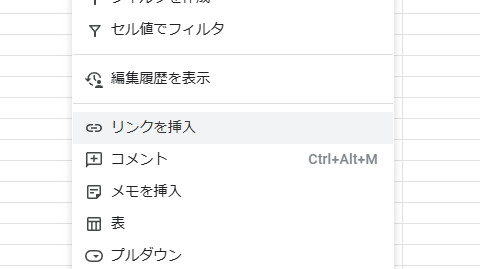
- ジャンプ元のセルを右クリックし、メニューを開きます。
- 「リンクを挿入」を選択します(上の画像参照)。
リンクを設定する
- 表示されたリンク設定画面で「シートと名前付き範囲」をクリックします(上の画像参照)。
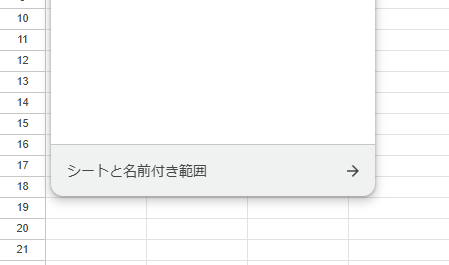
- ジャンプ先のシート名を選択し、リンクしたいセル(例: Sheet2)を指定します。

動作確認
- 作成したリンクをクリックします。
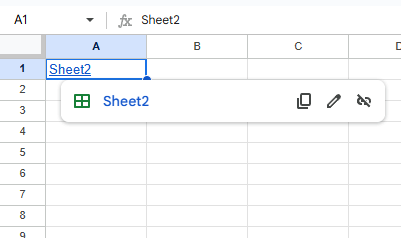
- Sheet2 の A1 に瞬時にジャンプできれば設定完了です。
- リンクが作成されると、クリックするだけで別タブの指定したセルに移動できます。何千行もある場合でも、スクロールして探す手間が省けるので非常に便利です。
特定のタブの特定のセルに移動
上記の方法では、リンク先の「特定のタブ(シート)」までは指定できますが、開いた直後の表示位置は先頭付近になることが多く、目的のセルまでは自動で移動しません。
そこで次は、特定のタブを開いたうえで、さらに特定のセル(例:A97)まで移動させる方法を紹介します。
リンクを設定したセルを選択し、表示されるメニューのペン(編集)アイコンをクリックします。
するとリンク先のURLが編集できるので、その中にある gid=335711498 のような部分を確認してください(この gid がタブを指定する番号です)。
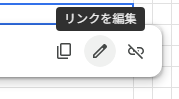
あとは、URLの末尾に「&range=A97」のように range パラメータを追記します。
これでリンクを開いたときに、指定したタブへ移動した後、A97の位置が表示される状態になります。
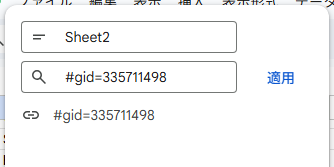
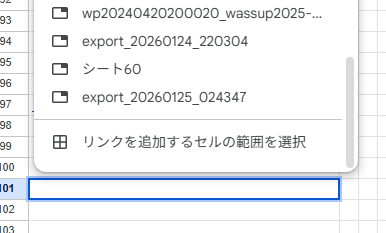
※手っ取り早く、リンク挿入画面の「シートと名前付き範囲」↠「リンクを追加するセルの範囲を選択」から指定してすると、一気に設定できます。
注意点
- 手動設定が必要:リンクを設定する際に、リンク先のセルを正確に指定する必要があります。
- データ変更にも対応:リンク先の内容を変更してもリンクは機能しますが、リンクテキストは手動で更新が必要です。
まとめ
スプレッドシートの「リンクを挿入」機能を使うことで、セルをクリックするだけで別シートの特定セルにジャンプできるようになります。この方法は、大量のデータを管理する際やシート間の参照をスムーズに行いたい場合に特に便利です。ぜひ活用してみてください!


コメント