
コメントフォームにGoogleのreCAPTCHAを追加して、スパムボットから守る。
Google reCAPTCHA
WordPress サイトのスパム対策として定番の reCAPTCHA。
今回は、Google アカウントの登録と「Simple Google reCAPTCHA」プラグインのインストールを済ませた状態から、実際にサイトに reCAPTCHA を適用して、スパム送信を防ぐ方法を解説していきます。
作成済みプロジェクトの確認

Sign in - Google Accounts
www.google.com
- 上記のURLにアクセス
- 「サイト」一覧に、過去に作ったプロジェクト(例:My reCAPTCHA2など)が表示されます。。今回まだ作成は指定ないためhttps://www.google.com/recaptcha/admin/createのページにリダイレクトします。
- 見たいプロジェクト名をクリックすると、詳細画面に移動できます
🔷 Step 2. reCAPTCHA プロジェクト(サイト)を新規作成する
- 「ラベル」:自分でわかる名前を入力(例:My Contact Form)
- 「reCAPTCHAタイプ」: - v3(スコア判定、非表示)← WordPressではおすすめ
- v2(「私はロボットではありません」チェックボックス)←明示的にしたい人向け - 「ドメイン」:自分のWebサイトのドメインを入力(例:example.com)
※http:// や https:// は不要です - プロジェクト名:Google CloudがreCAPTCHAを管理する内部的な名前
- 利用規約にチェックし、「送信」をクリック
作成完了後、「サイトキー」と「シークレットキー」が表示されます。
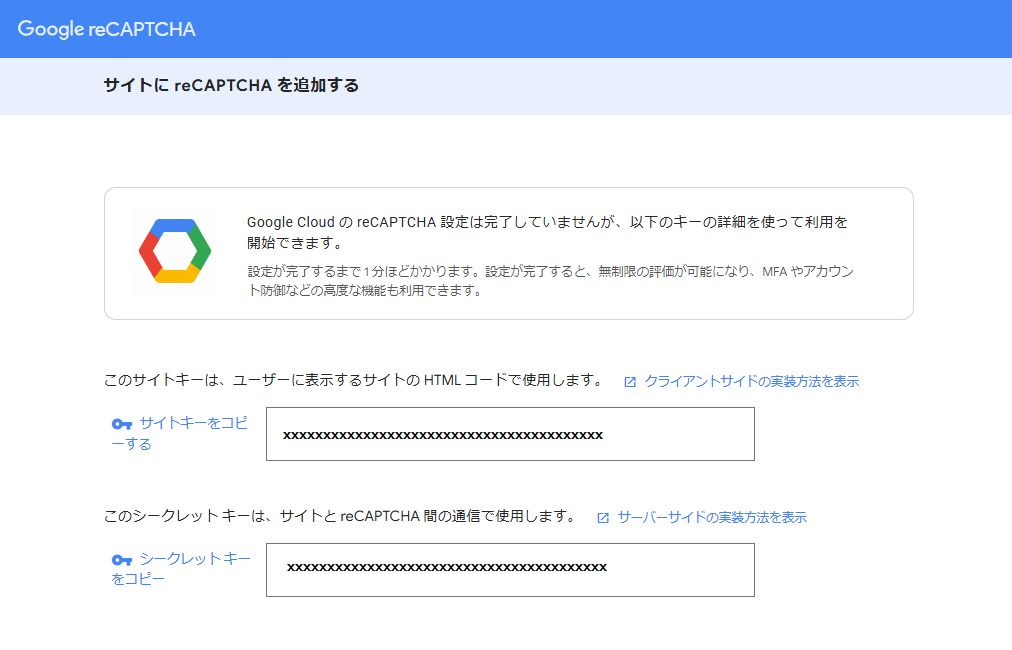

サイトキーとシークレットキーの確認
新規作成後、サイトキーとシークレットキーは表示されますが、後からでも確認は出来ます。
- https://www.google.com/recaptcha/admin/にアクセスします。
- 登録済みのサイトを選択します。
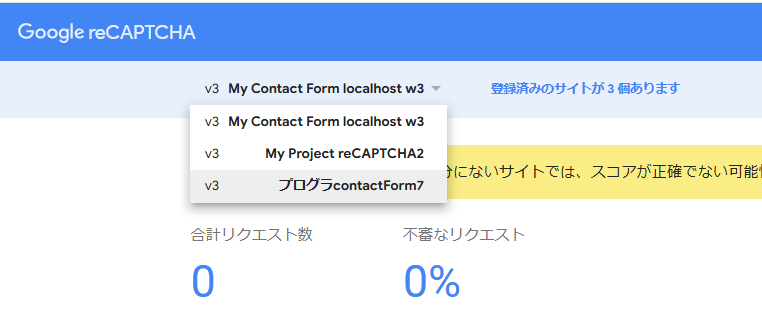
プロジェクト詳細画面 → 歯車アイコン(右上)を選択。
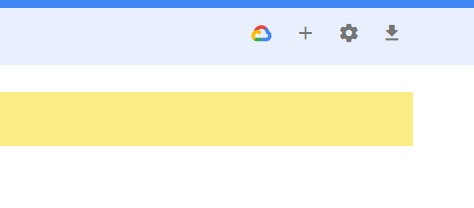
reCAPTCHA のキーをクリックします。
「サイトキー(Site Key)」が表示、「シークレットキー(Secret Key)」が表示されます
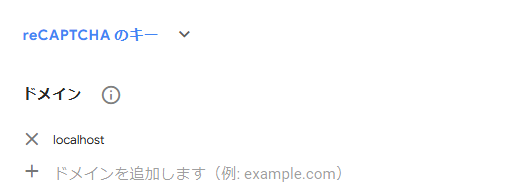
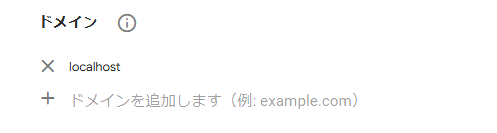
ドメインの追加・削除(フォームを他のサイトでも使いたいとき)
- プロジェクト詳細画面 → 歯車アイコン(右上)または「設定」タブ
- ドメインの一覧が出てくるので、
-example.comのように新しいドメインを追加
- 削除したいドメインの横にある「×」をクリック - 「保存」ボタンを押して完了
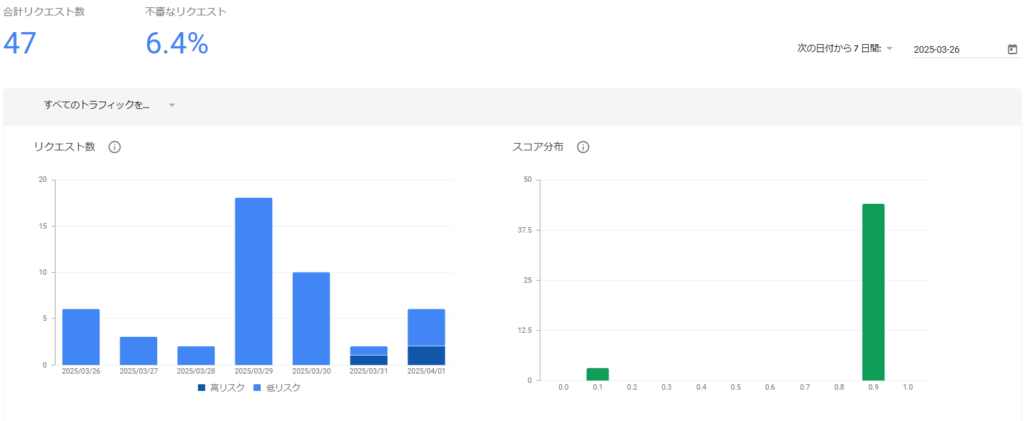
使用状況の確認(スコアやリクエスト数)
💡 機能確認
- リクエスト数:(例:47件)
- 不審リクエスト:(例:6.4%)
→ reCAPTCHAが正しく動作中で、Botの判定もされています。
リクエスト数グラフ(左)
- 日ごとのアクセス件数を表示
- 色の違いで 高リスク / 低リスク を判別可能
スコア分布グラフ(右)
- 0.9台が多い → 「ほぼ人間」と判断されたアクセスが多数
- 数字が低いほどBotの可能性が高い
🔍 ここで「スパムをどれくらい防げているか」がざっくり分かります。
reCAPTCHA キーの設定(Contact Form 7 のインテグレーション機能)
- WordPress 管理画面にログイン
- 左メニューから「お問い合わせ → インテグレーション」をクリック
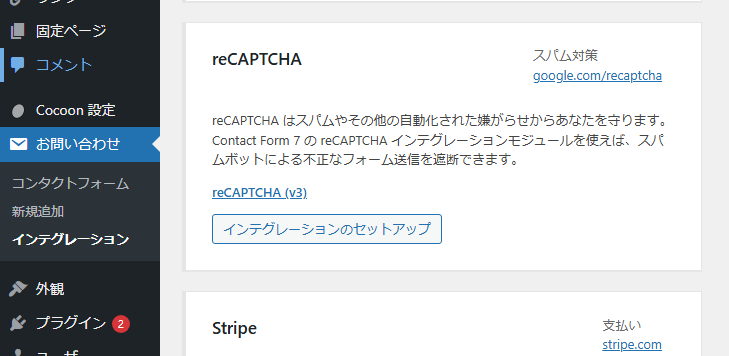
- 「reCAPTCHA」セクションの「インテグレーションのセットアップ」をクリック
- Google で発行した サイトキー と シークレットキー を入力
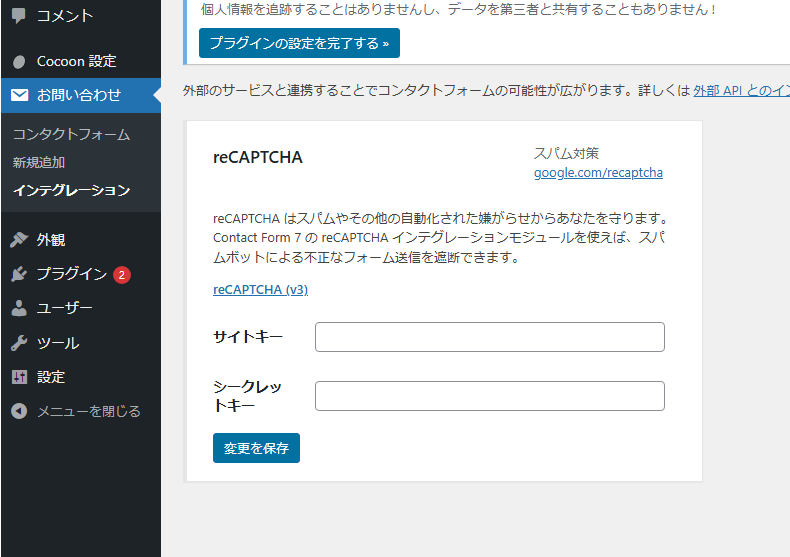
- 「変更を保存」をクリックして設定完了 ✅
動作確認方法
- 対象の問い合わせフォームを開き、「私はロボットではありません」などの表示は出ません(reCAPTCHA v3は非表示型)
- フォームをテスト送信し、reCAPTCHAのスコア判定がバックグラウンドで動作しているか確認
- reCAPTCHA v3 は非表示タイプのため、目に見えるチェックボックスなどはありません
- スパムブロックの強さを重視する場合は、v2の導入も検討してよいでしょう(Contact Form 7ではv3のみ対応)
- **キャッシュ系プラグイン(例:LiteSpeed Cache、W3 Total Cache)**を使用している場合は、設定反映のため一時的にキャッシュを無効化するのがおすすめです
まとめ
- reCAPTCHAを登録
→ https://www.google.com/recaptcha/admin
→ サイトキー・シークレットキーを取得 - WordPressに設定
→ 「お問い合わせ」→「インテグレーション」
→ キーを入力して保存 - フォーム送信で動作確認
→ 任意の内容で送信ボタンを押す(localhostでもOK)
→ Googleの管理画面で数分後にリクエストが反映されれば成功
reCAPTCHAの導入は、たった数分の設定でスパム対策に大きな効果を発揮します。フォームの安全性を高めたい方は、ぜひ今回の手順を参考に取り入れてみてください。

コメント