
Unityエディターが起動したら、開発をスムーズに進めるために、基本設定や主要なウィンドウの役割を理解しておくことが重要です。本記事では、開発を始める前に確認すべきポイントを紹介します。
なお、Unityのインストールやエディターの起動方法については、以下の記事で詳しく解説しています。

各種ウィンドウ
Unityエディターの起動
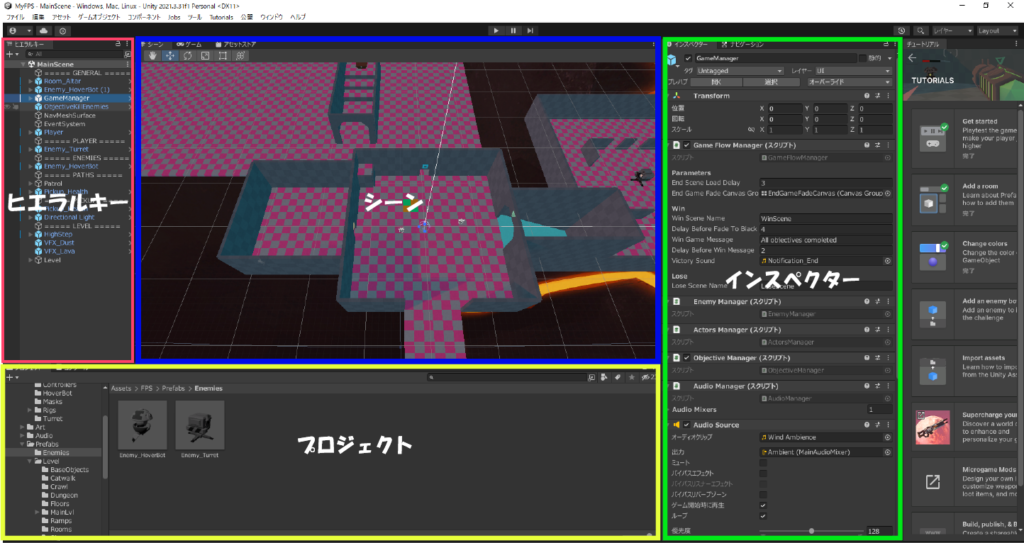
- 画面にはヒエラルキー(シーン内のオブジェクトを管理)、シーンビュー(ゲーム世界の視覚的な表示)、インスペクター(オブジェクトの詳細設定)、プロジェクト(すべてのアセット(素材)を管理)などのウィンドウが表示されます。
シーンビュー
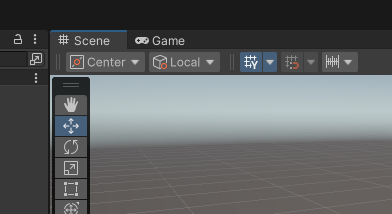
- シーンビューは、ゲームやアプリケーションの開発中に、3D空間(または2D空間)を視覚的に確認・編集するためのウィンドウです。オブジェクトを自由に配置したり、カメラやライティングの設定を行う際に使用します。
- カメラツール: シーン内を移動し、カメラの視点を変更するためのツール。視覚的な確認をしながら編集が可能です。
- トランスフォームツール: オブジェクトを移動、回転、拡大縮小するためのツール。シーン内のオブジェクトの配置や調整を行います。
※シーンビューはゲームビューと同じ領域に配置されています。必要に応じてタブを切り替えて操作してください。
ゲームビュー
- ゲームビューは、プレイヤーが実際に体験する視点を確認するウィンドウです。実際のゲームのカメラを通した視点で、ゲームの動作をテストできます。
- ゲームビューは、「Playボタン」を押すとリアルタイムで動作を確認でき、ゲームがどのように見えるか、どのように動作するかをチェックできます。
※同じくシーンビューと同じ領域にあるので、必要に応じてタブを切り替えて操作してください。
ヒエラルキーウィンドウ
- ヒエラルキーウィンドウには、現在のシーンに存在するすべてのオブジェクトがリスト表示されます。このウィンドウを使うことで、シーン内のオブジェクトを効率的に管理・操作できます。
- ここでは、オブジェクト同士の親子関係やグループ化が管理されます。例えば、カメラやライト、プレイヤーキャラクターなどがここに表示され、ツリー構造でオブジェクト同士の関係を確認できます。
インスペクターウィンドウ
- インスペクターウィンドウでは、選択したオブジェクトの詳細情報(プロパティやコンポーネント)を表示・編集できます。
- トランスフォーム(位置、回転、スケール)など、オブジェクトに関する基本情報から、スクリプトやマテリアルなどの追加コンポーネントを調整できます。
- このウィンドウを使って、オブジェクトの設定や外観、動作を細かく制御します。
プロジェクトウィンドウ
- プロジェクトウィンドウには、プロジェクト内のすべてのアセット(スクリプト、テクスチャ、モデル、オーディオなど)がフォルダ構造で表示されます。
- アセットを管理・インポートする際に重要な役割を果たし、ここからシーンに必要なアセットをドラッグ&ドロップして使用します。
- Createボタンを使って、スクリプトやマテリアルなど新しいアセットを作成できます。
※コンソールウインドウと同じ領域にあるので、タブを切り替えて下さい。
コンソールウィンドウ
- コンソールウィンドウは、スクリプトのエラーや警告、ログメッセージを表示します。
- スクリプトで問題が発生した場合、このウィンドウでエラーメッセージが表示され、問題を特定できます。
- ゲームの動作中にデバッグメッセージを出力する際にも使用されます。
※プロジェクトウインドウと同じ領域にあるので、タブを切り替えて下さい。
初期設定
言語設定
Unity Hubを開く
Unity Hubを起動し、「インストール」タブを開きます。
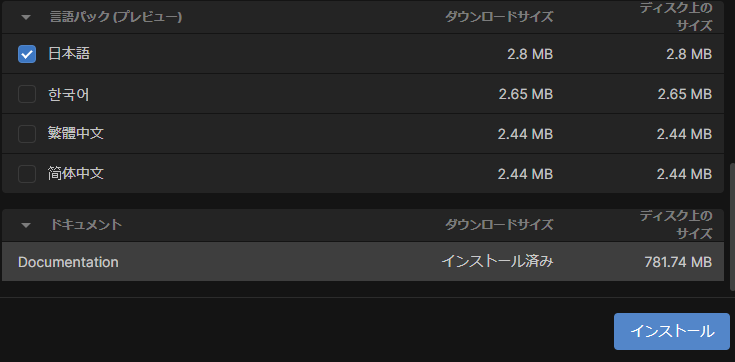
言語パックをインストール
使用しているUnityバージョンの横にある「設定マーク )」をクリック。
- 「モジュールを加える」を選択。
- 言語パックセクションから「日本語」にチェックを入れてインストール。
Unity Editorの設定を変更
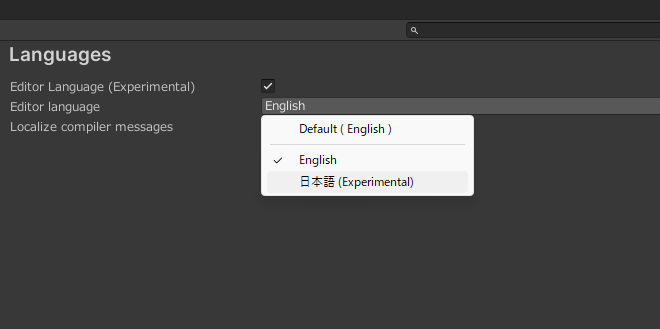
- Unity Editorを起動します。
- メニューから 「Edit → Preferences」(Windows) または 「Unity → Preferences」(Mac) を開きます。
- 「Language」セクションで「日本語」を選択。
Unity Editorを再起動
言語設定を変更した後、Unity Editorを一度閉じて再起動します。
ゲームビューのサイズを設定
ゲームタブのすぐ下にFree Aspectと書いている場所があるので、クリックしプルダウンで希望のサイズを選択します。
Unity Editorの「ゲームビュー」では、表示する解像度やアスペクト比を設定できます。ゲームタブのすぐ下にある「Free Aspect」と書かれた場所をクリックし、プルダウンメニューから希望のサイズを選択します。
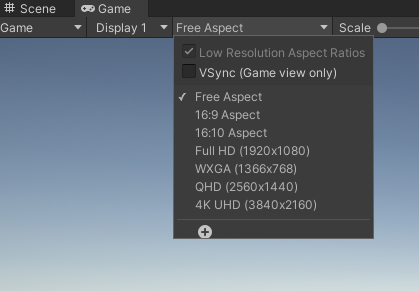
デフォルト設定について
- デフォルトの「Free Aspect」は、自由にウィンドウサイズを変更できる設定で、開発中の確認には十分です。
- 固定サイズが必要な場合:
- 実際にターゲットとするデバイス(例: スマートフォン、モニター)に応じた解像度を選択してください。
- 例: モバイル向けなら「16:9 Aspect」や「Full HD (1920×1080)」を選択すると適切です。
変更が必要な場合
- ターゲットデバイスに特化したデザインを行う際には、特定の解像度やアスペクト比を選択することをお勧めします。
- プルダウンメニュー右下の「+」ボタンをクリックすると、独自の解像度を追加することも可能です。
レイアウト
「Window(ウィンドウ)」をクリックします。「Layouts(レイアウト)」を選択。
デフォルトのままで十分使いやすいですが、好みに合ったレイアウトが設定できます。
スクリプトエディターの設定
デフォルトではVisual Studioが選択されていますが、他のエディター(Visual Studio Codeなど)を使いたい場合は、設定を変更できます。
「Edit(編集)」→「Preferences(環境設定)」→「External Tools’(外部ツール)」で「External Script Editor(外部のスクリプトエディター)」を選択し、使用したいエディターを設定します。
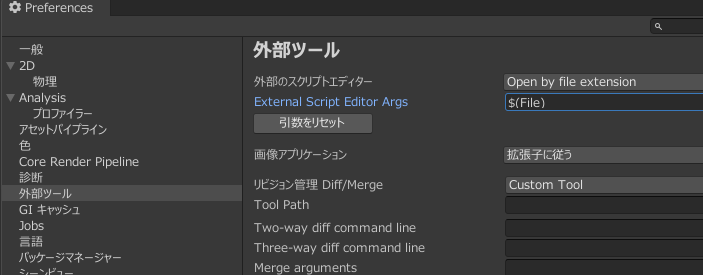
スクリプトランタイムのバージョン
- 概要: Unityのスクリプト実行環境を設定。
- 設定方法:
- 「編集(Edit)」 → 「プロジェクト設定(Project Settings)」 → 「プレイヤー(Player)」 → 「そのほかの設定(Other Settings)」で確認。
- 選択肢:
- .NET Framework(標準設定): 通常はこちらで十分。
- .NET Standard 2.1: 最新機能が必要な場合に選択。
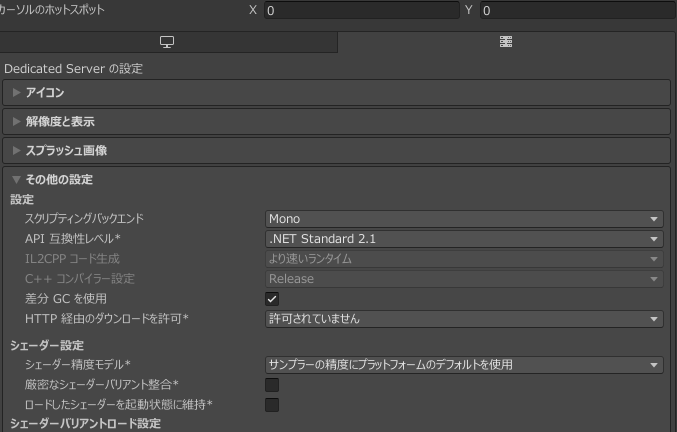
- 注意: 使用する外部ライブラリがサポートしているバージョンを確認。
プラットフォームを設定
「File(ファイル)」メニューを開く
Unity Editorの上部メニューから「File(ファイル)」をクリックします。
「Build Settings(ビルド設定)」を選択
ドロップダウンメニューから「Build Settings(ビルド設定)」を選択すると、「Build Settings」ウィンドウが表示されます。
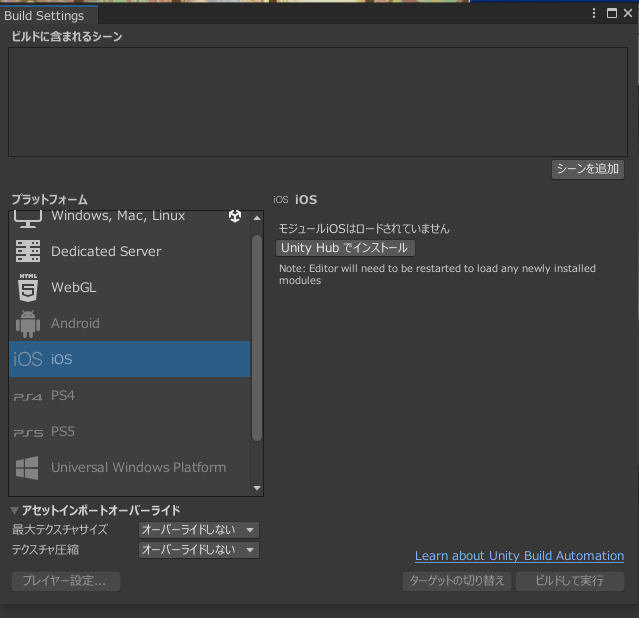
プラットフォームの確認と追加
- 「Build Settings」ウィンドウで、プロジェクトをビルドするプラットフォーム(PC、モバイル、Webなど)を選択します。
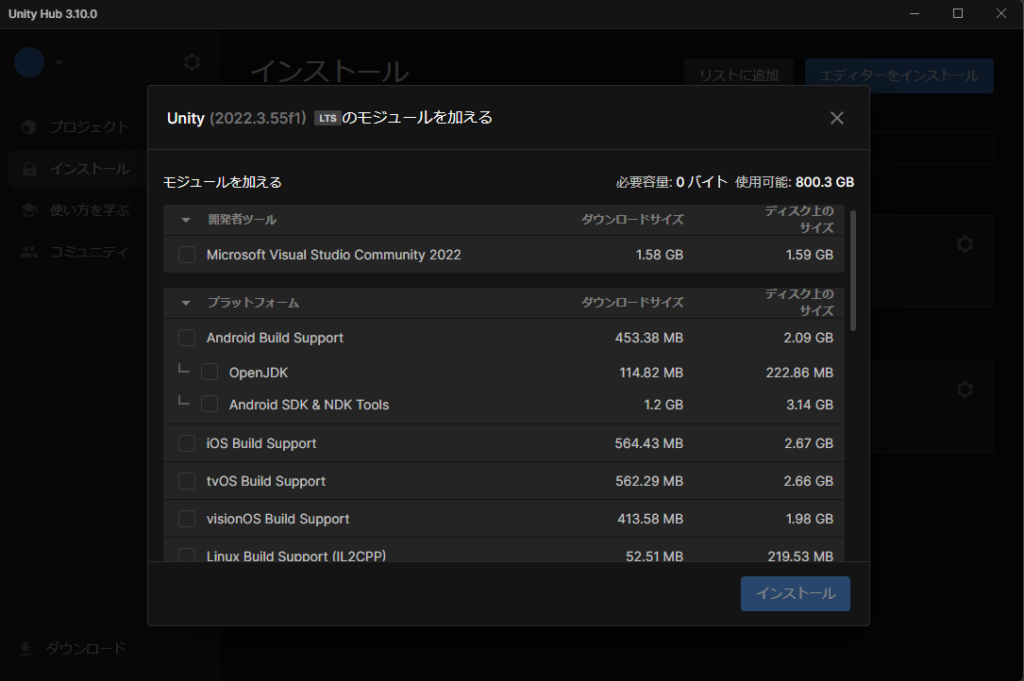
- プラットフォームが未インストールの場合は、Unity Hubの「Add Modules(モジュールを加える)」から追加可能です。
- インストール後はUnity Editorを再起動します。
各プラットフォームの役割
- Android Build Support: Androidデバイス向けのアプリやゲームを作成するために必要。Google Playストアへの公開に必須。
- iOS Build Support: iPhoneやiPad向けのアプリを作成するために必要。App Storeへの公開に必要。
- tvOS Build Support: Apple TV向けのアプリを作成するために必要。
- visionOS Build Support: AppleのAR/VRデバイス用アプリを作成するために必要。
- Linux Build Support: Linuxデバイス向けのアプリやゲームを作成するために必要。
- Linux Dedicated Server Build Support: Linuxで専用サーバーを構築する際に必要。
- Universal Windows Platform (UWP) Build Support: WindowsストアやXbox向けのアプリを作成するために必要。
- WebGL Build Support: ブラウザ上で動作するゲームやアプリを作成するために必要。
- Windows Build Support: Windows PC向けのスタンドアロンアプリを作成するために必要。
- Windows Dedicated Server Build Support: Windowsで専用サーバーを構築する際に必要。
選択基準のポイント
- ターゲットデバイス: 対象となるプラットフォーム(PC、モバイル、Webなど)。
- 配布方法: ストアでの公開やブラウザでの配布。
- ユーザー層: どのデバイスを主に使用しているか。
- サーバー要件: 専用サーバーの運用が必要かどうか。
デフォルト設定でのテスト実行
特定のプラットフォームを選択していなくても、UnityにはPC上でゲームをテストできるデフォルト設定が用意されています。
最初から選べるもの
- Windows, Mac, Linux
- 説明: デフォルトでUnity Editorに含まれており、追加モジュールをインストールせずにPC向けのスタンドアロンアプリをビルド可能。
- 制限: 標準的なPC向けアプリ開発に対応していますが、プラットフォーム固有の最適化や拡張機能(IL2CPPなど)は利用できません。
- Dedicated Server
- 説明: デフォルトで含まれている軽量なサーバー向けビルド機能。こちらも追加モジュールは不要。
- 制限: 基本的なサーバー構築には対応しますが、プラットフォーム固有の詳細設定や高度な機能は含まれていません。
まとめ
基本的に、言語設定、プラットフォーム設定、ゲームビューのサイズなどが初期設定の主要部分であり、それ以外はプロジェクトや個人の好みに応じて変更する必要があります。上記のエディターレイアウトやスクリプトエディター設定は、作業効率を上げるために役立つ設定ですが、必須ではありません。


コメント