
VirtualBoxは、Oracle Corporationが提供する無料のオープンソース仮想化ソフトウェアです。これを利用すると、一つのコンピュータ上に複数の仮想マシン(VM)を作成し、異なるオペレーティングシステム(OS)を同時に実行することが可能です。VirtualBoxはWindows、macOS、Linuxなどの主要なホストOSに対応しています。
VirtualBoxとは?
VirtualBox(バーチャルボックス)は、オラクル(Oracle)が提供する無料の仮想化ソフトウェアです。
Windows、macOS、Linuxなど、さまざまなOS上で動作し、**仮想マシン(VM)**と呼ばれる仮想的なパソコン環境を作成できます。
たとえば、あなたのPCがWindowsで動いている場合でも、VirtualBoxを使えばその中にLinuxや別のWindows環境を立ち上げることが可能です。しかも、物理的なハードウェアを用意する必要はありません。
なぜ仮想マシンを使うのか?
仮想マシンには、実際のパソコンをもう一台用意するのと同じような利点があります。以下のような目的で活用されています。
✅ テスト環境の構築
アプリの動作確認や設定のテストを、安全な仮想環境で行うことができます。
たとえば、「ソフトをインストールしたらどうなるか?」といった実験を本番PCを汚さずにできます。
✅ 他OSの体験
普段はWindowsを使っていても、LinuxやmacOSのUIや操作感を試してみたいという人に最適です。
新しいOSのリリースや、使い慣れていない環境の習得にも便利です。
✅ 開発・検証用
Web開発者やプログラマーにとって、異なるOSやブラウザ、ネットワーク設定での動作確認は重要です。
仮想マシンを複数用意すれば、1台のPCでも複数の開発・検証環境を切り替えて使えます。
✅ セキュリティ対策・隔離環境
不審なファイルの動作確認や、危険性のある操作を仮想マシン上で行えば、ホストPCへの影響を避けられます。
「スナップショット」機能を使えば、実験後すぐに元の状態に戻すことも可能です。
VirtualBoxのインストール
まずは公式サイトからWindows版のインストーラーをダウンロードします。ダウンロード先(公式)
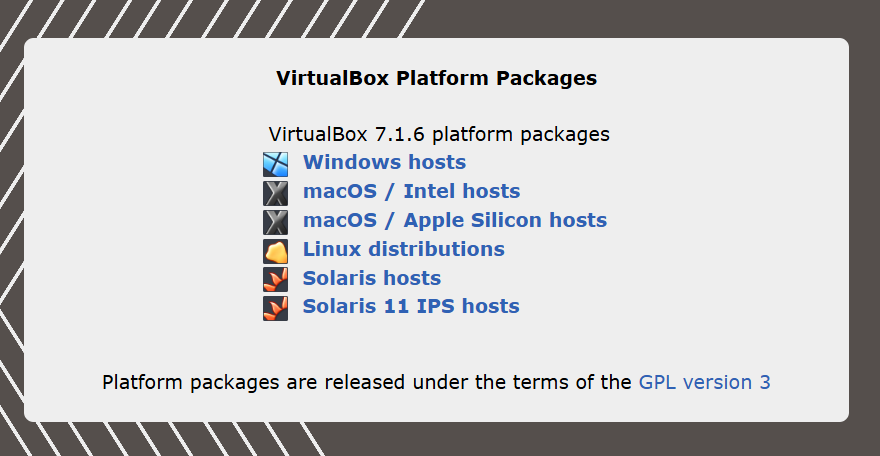
ダウンロードしたインストーラーをダブルクリックして実行します。
セットアップウィザードが表示されたら、Next をクリックして進みます。
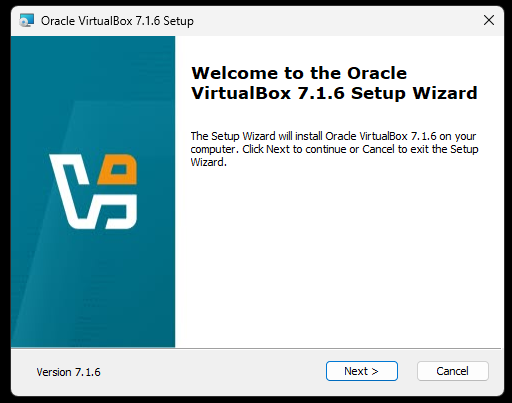
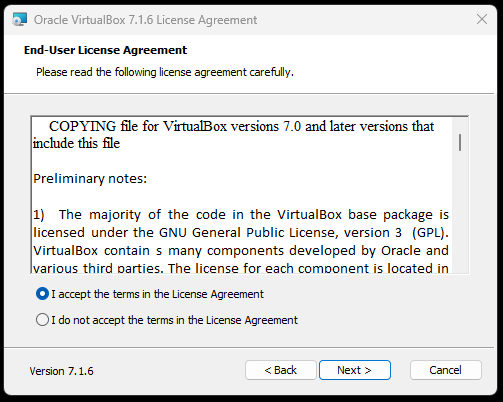
ライセンス内容が表示されるので、「I accept the terms in the License Agreement(同意する)」を選択し、Next をクリックします。
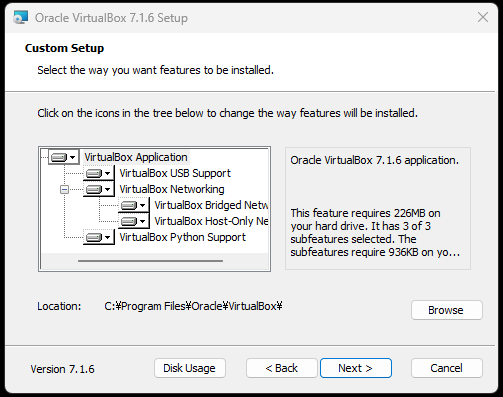
機能の選択画面になります。通常はデフォルトのままで問題ありません。インストール先を変更したい場合は「Browse」から選択可能です。一番下のPythonが必要なければこれだけ外してもいいです。
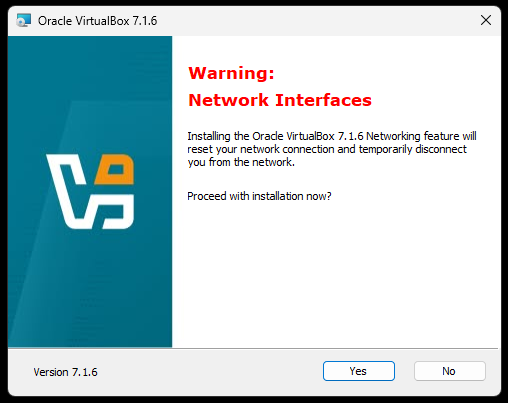
次に表示されたこの画面は、VirtualBoxのネットワーク機能に関する警告です。Oracle VirtualBox のネットワーキング機能をインストールすると、一時的にネットワーク接続がリセットされ、インターネット接続が切断されることがあります。この際、一時的にインターネットが切断されることがありますが、完了後に自動で復旧するため心配は不要です。
「Yes」をクリックして続行しましょう。
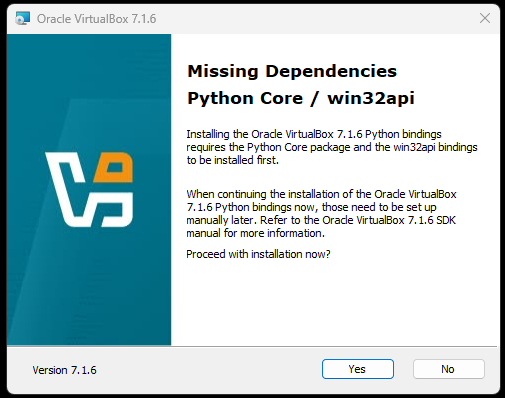
Oracle VirtualBox 7.1.6 の Python バインディングを使うには、Python 本体(Python Core)win32api バインディング(Windows用のPythonライブラリ)が必要です。これらがインストールされていない場合、Python機能は利用できません。「Yes」をクリックして続行でOKです。Pythonサポートが使えなくなるだけで、仮想マシンの動作には影響ありません。
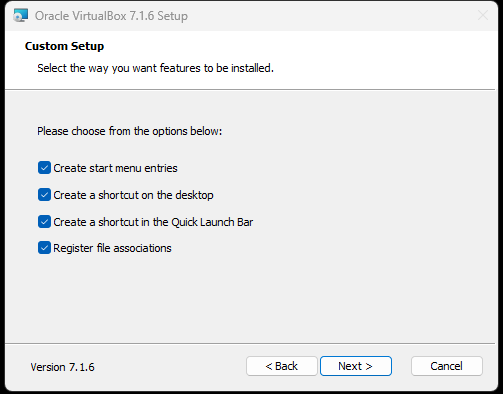
VirtualBoxのインストール後に作成されるショートカットやファイル関連付けを設定する画面です。ここでは、以下のようなインストール後の便利機能のON/OFFを選べます。基本的にはすべてチェックのままで問題ありません。
- Create start menu entries:スタートメニューにVirtualBoxのショートカットを作成します(推奨)
- Create a shortcut on the desktop:デスクトップにショートカットアイコンを作成します(任意)
- Create a shortcut in the Quick Launch Bar:タスクバーのクイック起動にショートカットを作成します(任意)
- Register file associations:.vbox や .vdi などの仮想マシンファイルをVirtualBoxに関連付けます(推奨)
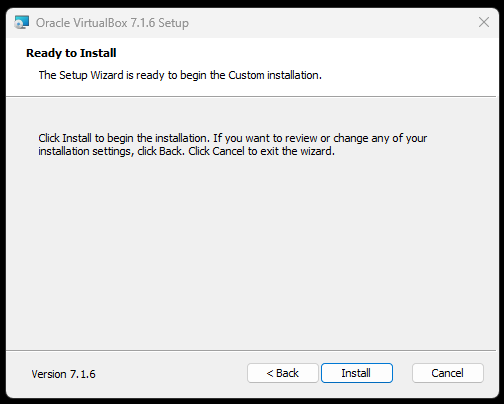
Ready to Install(インストール準備完了)これまでに選択したオプションに基づいて、カスタムインストールの準備が完了しました。問題なければ Install をクリックしてインストールを開始してください。内容を変更したい場合は Back、中止したい場合は Cancel を押します。
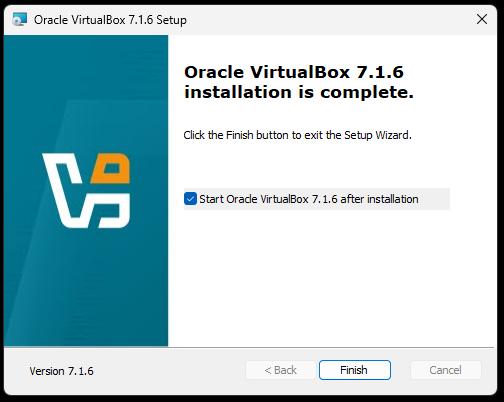
VirtualBoxのインストール完了。Oracle VirtualBox 7.1.6 のインストールが完了しました。
セットアップを終了するには「Finish」をクリックしてください。「Start Oracle VirtualBox 7.1.6 after installation」にチェックが入っていれば、完了後に自動でVirtualBoxが起動します。
仮想マシンの作成手順
VirtualBoxのインストールが完了したら、次は**仮想マシン(VM)**を作成しましょう。ここでは、OSの種類選択から仮想ハードディスクの設定まで、ステップごとに解説します。
新規作成ボタンをクリック
VirtualBoxを起動し、左上の「新規(New)」ボタンをクリックします。
仮想マシン作成ウィザードが開始されます。
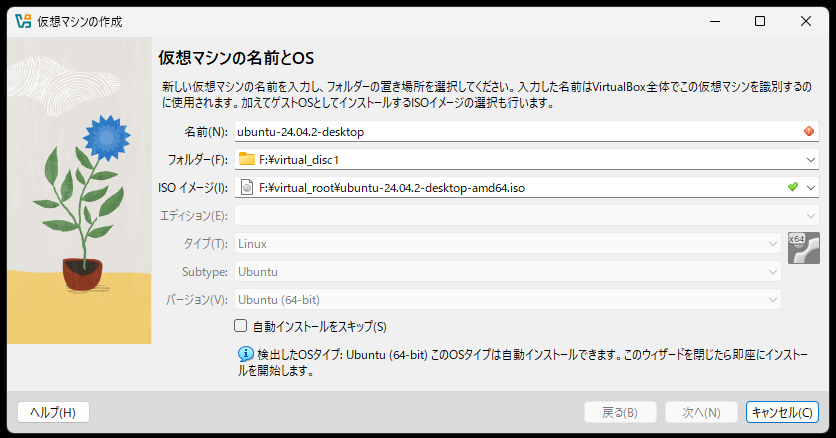
仮想マシンの基本情報を入力
| 項目 | 内容 |
|---|---|
| 名前 | 仮想マシンの名前(例:「Ubuntu 22.04」など) |
| マシンフォルダ | 仮想マシンの保存場所(基本はデフォルトでOK) |
| タイプ(Type) | 使用するOSの種別(Windows、Linuxなど) |
| バージョン(Version) | OSのバージョン(例:Ubuntu(64-bit)、Windows 10(64-bit)など) |
📝 ISOイメージを選択すると、タイプ、Subtype、バージョンが自動で設定されます。
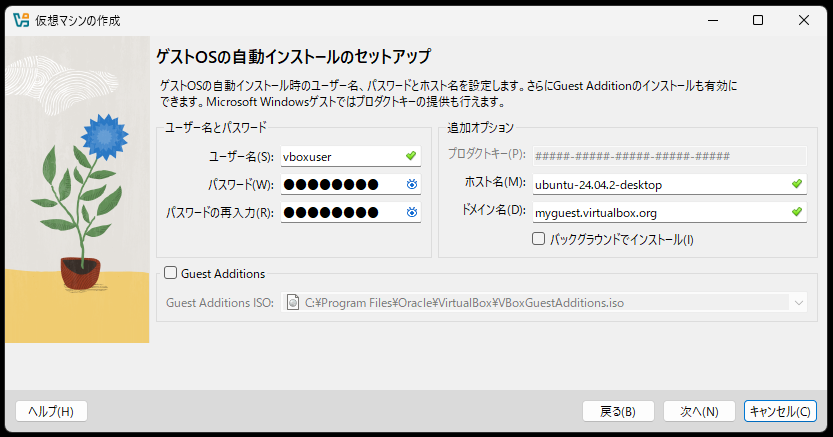
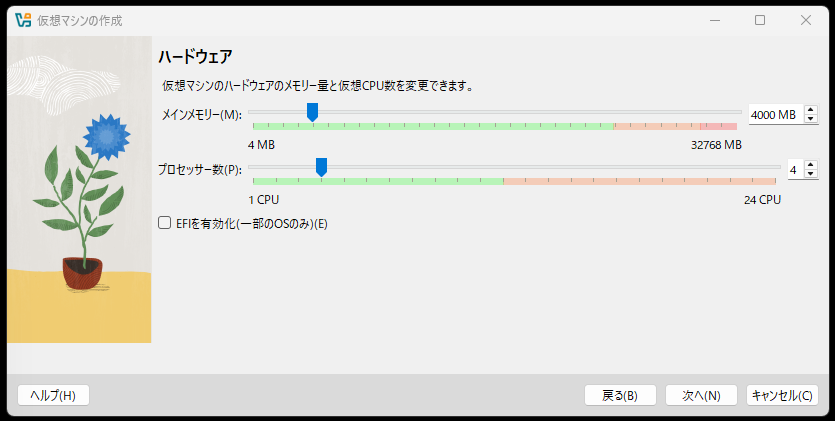
メモリサイズの設定(RAM)
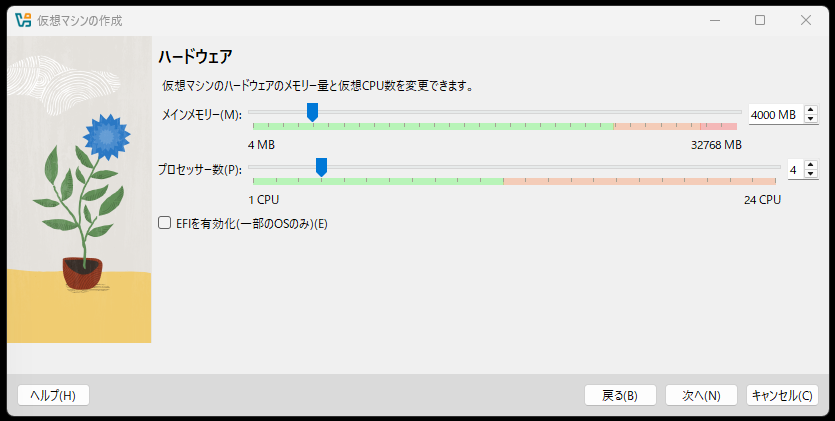
- 使用するメモリ量(MB単位)をスライダーまたは数値入力で指定します。
- 推奨値が表示されているので、基本はそれに従ってOKです。
- 例:Ubuntuなら 2048MB(2GB)以上 を推奨
💡ホストPCの物理メモリに対して多すぎると重くなるので注意。
⚙️ プロセッサ(CPU)数の設定
- 仮想マシンに割り当てるCPUコア数も設定可能です。
- 初期は「1コア」になっていますが、2コア以上にすると動作がスムーズになります(特にGUIのあるOSの場合)。
- スライダーまたは数値入力で設定でき、ホストPCのCPU数に応じた上限が表示されます。
📌 例:ホストPCが4コアCPUなら、仮想マシンには 1〜2コアの割り当てが安全です。
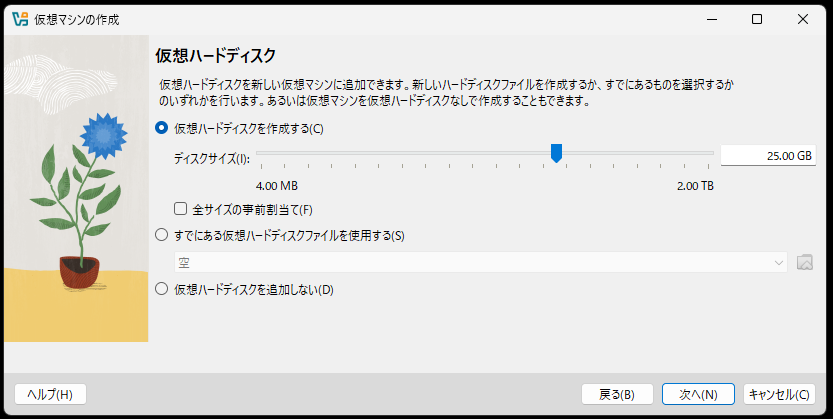
仮想ハードディスクの作成
スライダーまたは数値入力で、仮想ディスクの容量を指定します。
この例では「25GB」になっていますが、以下を目安に設定しましょう。
| OSの種類 | 推奨サイズ |
|---|---|
| Ubuntu / Linux系 | 20GB〜30GB |
| Windows 10 / 11 | 50GB以上(余裕をもたせたい場合) |
💡後から拡張することも可能ですが、最初に十分なサイズを確保するのが安全です。
| 選択肢 | 説明 |
|---|---|
| 今すぐ仮想ハードディスクを作成する | 一般的な選択(推奨) |
| すでにある仮想ハードディスクファイルを使用する | 以前作成したVMを再利用する場合 |
| 仮想ハードディスクを追加しない | ISOから直接インストールしたい上級者向け |
ハードディスクファイルタイプの選択(重要)
ここでは、仮想HDDの形式を選びます:
| 形式 | 特徴 |
|---|---|
| VDI(VirtualBox Disk Image) | VirtualBox専用。通常はこれでOK |
| VHD(Virtual Hard Disk) | Microsoft製。Hyper-Vと互換性あり |
| VMDK(Virtual Machine Disk) | VMware製。VMwareとの互換性あり |
💡他の仮想化ソフトと互換性を持たせたい場合以外は、VDIを選びましょう。
記憶領域の割り当て方式
仮想HDDのサイズを決める際に、以下の2種類から選びます:
| 種類 | 特徴 |
|---|---|
| 可変サイズ(Dynamically allocated) | 実際に使った分だけホストPCに保存される。省スペースで柔軟。 |
| 固定サイズ(Fixed size) | 最初に指定した容量をすべて確保。性能は少し速くなる。 |
💡初心者には「可変サイズ」がおすすめ。容量は20GB以上を目安に設定しましょう(Ubuntuなどの場合)。
作成完了!
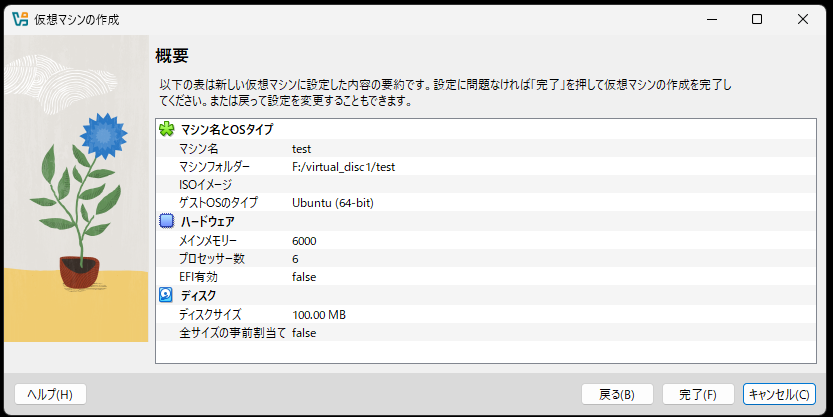
最後に仮想HDDの保存場所とサイズを確認して「作成(Create)」をクリックすれば、仮想マシンの作成は完了です!
仮想マシンの起動
✅ 起動手順
- VirtualBoxを起動
- 左側の仮想マシン一覧から、作成済みの仮想マシンを選択(例:「ubuntu-24.04.2-desktop」など)
- 上部の「起動(▶)」ボタンをクリック
📌 起動すると、設定済みのISOファイルが読み込まれ、OSインストーラーが起動します。
起動直後に表示されることが多いもの
- Ubuntuなら「Try Ubuntu」「Install Ubuntu」などのメニュー画面
- Windowsなら「言語の選択」→「今すぐインストール」画面
ここから先は、各OSの通常のインストール手順に従って操作を進めてください。
起動しないときのチェックポイント
| 症状 | 対処法 |
|---|---|
| 真っ黒な画面のまま | ISOが正しく読み込まれているか「設定 → ストレージ」で確認 |
| 「Press any key to boot from CD…」で止まる | キーボードで Enter を押して続行 |
| ドライバ関連のエラーで止まる | VirtualBoxを管理者として実行してみる |
| ISOから起動しない | 「光学ドライブ」が空(Empty)になっていないか再確認 |
このエラーは、VirtualBoxの重要なカーネルドライバ(VBoxDrv)が正しく動作していない、または見つからない場合に発生します。ドライバが停止中か、クラッシュしている可能性があります。解決策はコマンドにより仮想ドライバを手動で起動します。
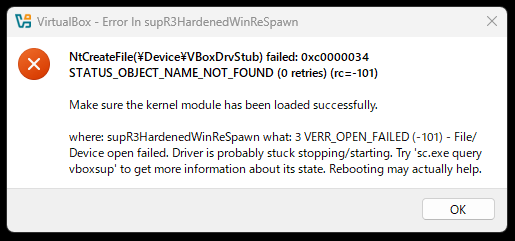
sc query vboxsup の出力から、**VirtualBoxのカーネルドライバ(vboxsup)が停止状態(STOPPED)**であることがわかります。sc start vboxsup手動起動 を試してください。その後、その後、VirtualBoxを「管理者として実行」して、仮想マシンを起動してみてください。
C:\Users\defaultuser1>sc query vboxsup

SERVICE_NAME: vboxsup
        TYPE               : 1  KERNEL_DRIVER
        STATE              : 1  STOPPED
        WIN32_EXIT_CODE    : 1077  (0x435)
        SERVICE_EXIT_CODE  : 0  (0x0)
        CHECKPOINT         : 0x0
        WAIT_HINT          : 0x0

C:\Users\defaultuser1>✅ 仮想マシンを起動するには、VirtualBoxの起動画面から作成済みVMを選択し、「起動」ボタンを押すだけ。ISOファイルが正しく指定されていれば、そのままOSのインストーラーが立ち上がります。
仮想マシンの基本操作と便利機能
共有フォルダの設定
ホストPC(Windowsなど)と仮想マシン間でファイルをやりとりするには、共有フォルダを使います。
- VirtualBoxで仮想マシンを停止
- 「設定 → 共有フォルダー」
- 「+」ボタンでホスト側のフォルダを追加
- 「自動マウント」にチェック
クリップボード共有・ドラッグ&ドロップ
ホストとゲスト間でのコピペやファイルのドラッグも可能!
- 仮想マシン停止中に「設定 → 一般 → 高度」
- 「共有クリップボード」「ドラッグ&ドロップ」を「双方向」に変更
これで、テキストのコピペやファイルのやりとりがスムーズになります。
ネットワーク設定(NAT / ブリッジなど)
仮想マシンのインターネット接続やローカル通信は「ネットワークアダプター」の種類によって変わります。
| モード | 特徴 | 用途 |
|---|---|---|
| NAT(標準) | 仮想マシンからインターネットへ接続可能。外部からはアクセス不可 | 開発・安全な環境向き |
| ブリッジアダプター | 実機と同じネットワークに接続。ルーターからIPをもらえる | 仮想マシンに外部アクセスが必要なとき |
| ホストオンリー | ホストと仮想マシン間のみ通信可能。インターネット接続なし | ローカル開発テストなど |
| 内部ネットワーク | 仮想マシン同士のみ通信 | 完全に閉じた実験環境 |
- 「設定 → ネットワーク」
- 「アダプター1 → 接続の種類」を選択
よくあるトラブルと対処法
「VT-xが有効でない」エラーが出る
VT-x is not available (VERR_VMX_NO_VMX)原因と対処法
- BIOS/UEFIで**仮想化支援機能(VT-x / AMD-V)**が無効になっている
- PC起動時にBIOS画面へ入り、「Intel Virtualization Technology」などを有効にする必要があります(機種により表記は異なる)
仮想マシンの画面解像度が変更できない
- Guest Additionsが未インストールの可能性あり
対処法
- 仮想マシン起動中に、メニュー「デバイス」→「Guest Additions CD イメージの挿入」
- ゲストOS内で以下を実行(Ubuntu系の場合): bashコピーする編集するsudo apt install build-essential dkms linux-headers-$(uname -r) sudo sh /media/cdrom/VBoxLinuxAdditions.run
- 再起動で解像度変更が可能になります
仮想マシンが起動しない・フリーズする
- 他の仮想化ソフト(Hyper-Vなど)が干渉していないか?
- 仮想マシンの割り当てメモリが大きすぎないか?
- スナップショットが壊れていないか?
対処法
- メモリ量を控えめに調整(4GB以下など)
- Hyper-Vを無効化(必要な場合のみ): cmdコピーする編集するdism.exe /Online /Disable-Feature:Microsoft-Hyper-V
仮想マシンの管理・削除
仮想マシンの削除(注意点あり)
| 選択 | 内容 |
|---|---|
| ファイルを削除 | 仮想マシンのディスク(.vdi)も完全に削除されます(復元不可) |
| 登録解除のみ | VirtualBoxから消えるだけ。ファイルは残る(後で再登録可能) |
✅ 安全に削除したい場合は「登録解除のみ」を選んでおくと安心です。
仮想マシンのエクスポート・インポート
複数PCで使いたい、バックアップを取りたいときに便利です。
エクスポート手順
- 仮想マシンを選択 → メニュー「ファイル」→「仮想アプライアンスのエクスポート」
.ovaファイルとして保存
インポート手順
- メニュー「ファイル」→「仮想アプライアンスのインポート」
.ovaファイルを選んで取り込み
バックアップ方法(手動でも可能)
- 仮想マシンをシャットダウン後、
.vboxと.vdiファイルをそのままコピー - バックアップ先:
C:\Users\ユーザー名\VirtualBox VMs\
補足
- 「スナップショット」や「Vagrantfile」も含めてコピーすると、環境をそのまま複製できます
| 内容 | 操作・ポイント |
|---|---|
| VT-xエラー | BIOSで仮想化支援を有効に |
| 解像度変更不可 | Guest Additions をインストール |
| 起動しない | メモリ調整 / Hyper-V無効化 |
| 削除時注意 | 「ファイル削除」or「登録解除のみ」 |
| エクスポート | .ova で他PCにも移行可能 |
| バックアップ | .vdi や .vbox をコピーでOK |
これで、仮想マシンをトラブルなく長く運用&管理できるようになります!
次は「Vagrantfileのカスタマイズ」「共有フォルダ」などの活用編もおすすめです💡
まとめ・次のステップ
VirtualBoxは、手軽に仮想マシンを作成・運用できる無料の仮想化ソフトであり、学習から開発、検証まで幅広い用途に対応しています。仮想マシンの作成では、OSの選択やメモリ・ディスクの設定を直感的に行うことができ、必要に応じてISOファイルからのインストールにも対応しています。
仮想環境をより快適に使うためには、スナップショットによる状態の保存や、共有フォルダ・クリップボード共有といった機能を活用することが重要です。また、ネットワーク設定(NATやブリッジ)を変更することで、用途に応じた柔軟な通信構成も可能になります。
仮想マシンのエクスポートやバックアップ・削除といった管理機能も充実しており、安全かつ効率的に環境を維持・再利用できます。基本的な操作に慣れれば、VirtualBoxは非常に頼もしいツールとなります。


コメント