FileZillaは、無料でオープンソースのファイル転送プログラムです。主にFTP(ファイル転送プロトコル)を利用して、ローカルコンピュータとリモートサーバー間でファイルを転送するために使用されます。FileZillaは、FTPの他にSFTP(SSHファイル転送プロトコル)やFTPS(FTP Secure)もサポートしており、セキュリティを強化したファイル転送を実現します。
FileZillaの基本情報
FileZillaは、オープンソースのFTPクライアントおよびサーバーソフトウェアで、ファイルのアップロードやダウンロードを効率的に行うためのツールです。特にウェブ開発者やサイト管理者に人気があり、簡単な操作でサーバーとのファイル転送を行うことができます。
FileZillaの歴史と開発背景
FileZillaは、2001年にTim Kosseによって開発が始まりました。当初、Kosseは学業の一環としてFTPクライアントを作成することを目的としていましたが、その後オープンソースプロジェクトとして公開されました。FileZillaはそのシンプルさと高い機能性から、多くのユーザーに支持され、現在では世界中で広く利用されています。開発当初からの基本方針である「シンプルかつ効率的なファイル転送」を維持しつつ、ユーザーの要望や技術の進化に応じて機能が拡張されてきました。
主な特徴と機能
使いやすいインターフェース:ドラッグ&ドロップ操作で簡単にファイルを転送可能。
サポートするプロトコル:FTP、SFTP、FTPSのサポートにより、安全なファイル転送が可能。
クロスプラットフォーム:Windows、macOS、Linuxで動作し、さまざまな環境で利用可能。
再開可能な転送:一度中断したファイル転送を再開する機能。
キュー管理:ファイルの転送順序を管理することが可能。
帯域幅制限:ネットワークの負荷を抑えるため、転送速度を制限する機能。
強力なサイトマネージャー:サーバー接続情報を保存し、簡単に接続を管理できる。
対応プラットフォームとシステム要件
Windows:Windows 7以降が推奨され、32ビットおよび64ビット版が利用可能。
macOS:macOS 10.13以降が必要で、IntelおよびApple Siliconプロセッサで動作。
Linux:多くのディストリビューションでサポートされており、GTK+ 2.12以降が必要。
システム要件としては、インストールに最低限のストレージスペース(数十MB程度)が必要で、軽量なアプリケーションとしてほとんどの現行のPCで問題なく動作します。
FileZillaのインストール方法
インストール手順
FileZilla公式サイトにアクセスし、「Download FileZilla Client」をクリックしてダウンロードページへ移動します。
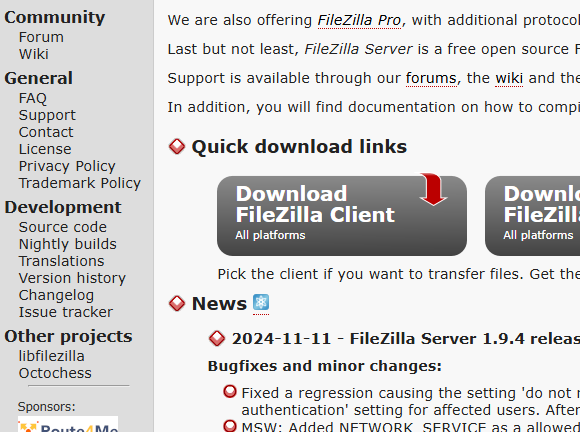
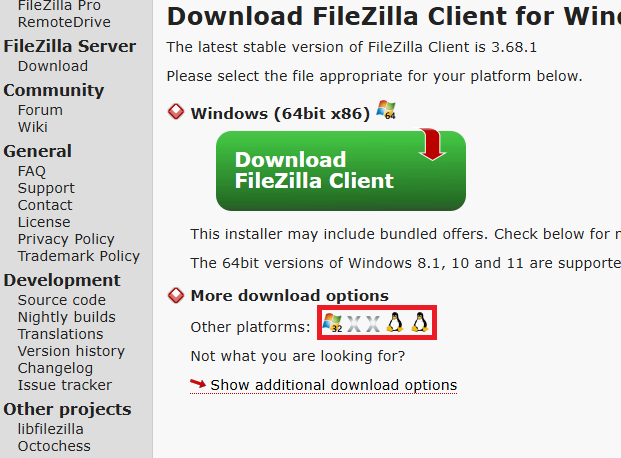
「Download FileZilla Client」のボタンをクリックし、適切なOSバージョンを選択します。選択中なのはWindows64bit版です。Other platformsから、適切なOSを選択することが出来ます。
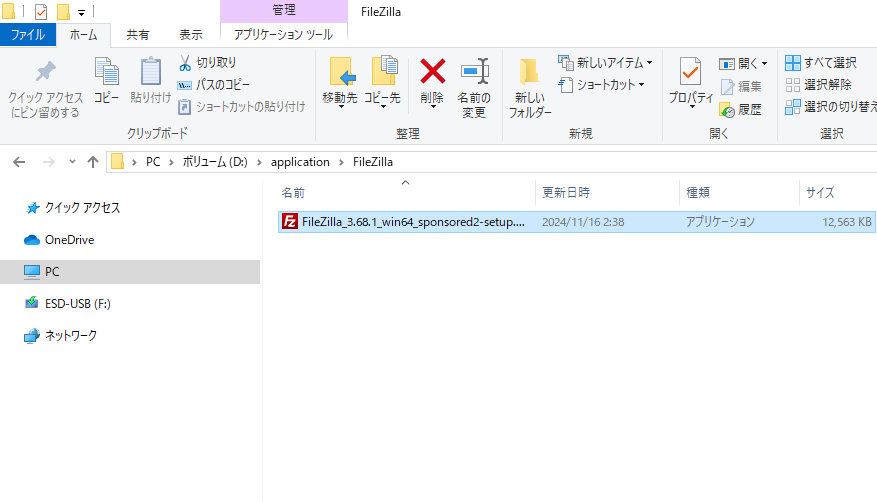
インストーラーの実行
ダウンロードが完了したら、インストーラーをダブルクリックしてインストールを開始します。
※インストール時にファイルにウイルスまたは望ましくない可能性のあるソフトウェアが含まれている可能性がありますという警告になった場合はこちらに対処方法がございます。
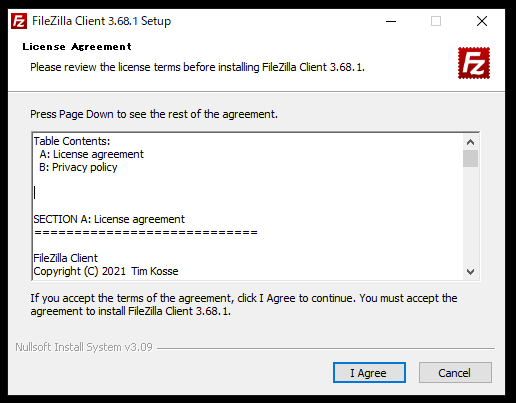
ライセンス契約:利用規約を確認して「I Agree」を選択。
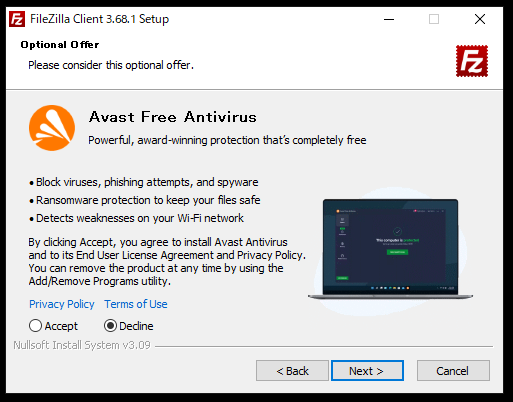
「Avast Free Antivirus」という無料のウイルス対策ソフトが表示され、インストールを回避したい場合は、「Decline」(辞退)を選択して「Next」をクリック。
次にどのユーザーが利用できるかの質問があります。
Anyone who uses this computer (all users)管理者権限が必要:このオプションを選択すると、FileZillaはこのコンピューターのすべてのユーザーアカウントで利用できるようになります。例えば、あなた以外にこのコンピューターを使用する他の人もFileZillaを使えるようになります。
Only for me (user)管理者権限は不要:このオプションを選択すると、FileZillaは現在のユーザーアカウント(user)にのみインストールされ、他のユーザーはFileZillaを使用できません。
自分のパソコンで自分だけ使用する時は管理者権限が必要ないので、Only for me (user)選択をお勧めします。いずれかを選択して「Next」をクリック。
各コンポーネントの説明
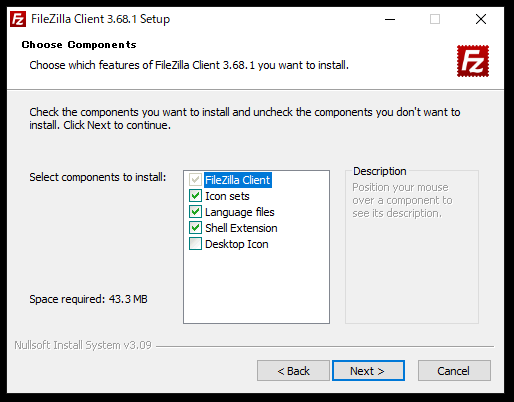
- FileZilla Client
- 必須のコンポーネントで、FileZillaのメインアプリケーションです。
- Icon sets
- FileZillaで使用するアイコンセットです。デザインを変更したい場合に有用です。
- Language files
- 言語ファイルを追加し、多言語対応(日本語など)にするためのオプションです。
- Shell Extension
- ファイルを右クリックしてFileZillaで開くなど、エクスプローラーと連携できる機能を提供します。
- Desktop Icon
- デスクトップにショートカットアイコンを作成するオプションです。
【おすすめの設定】
- 基本的な利用の場合は、すべてのオプションにチェックが入った状態でそのまま「Next」をクリックして進めても問題ありません。
- 不要なオプションを外したい場合は、以下を参考にしてください。
- Shell Extensionは必要なければ外してもOKです。
- Desktop Iconはデスクトップにアイコンが不要な場合、チェックを外してください。
選択が完了したら、「Next」をクリックして次に進んでください。
インストールする場所
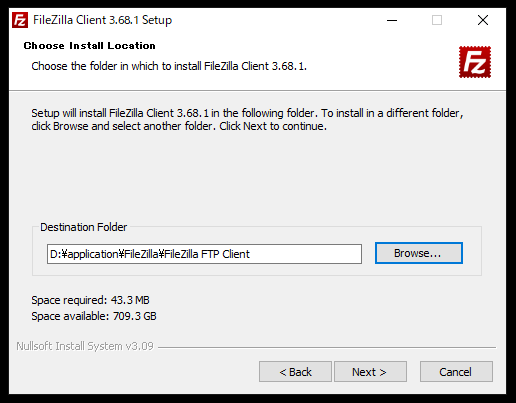
この画面では、FileZillaをインストールする場所(フォルダ)を選択できます。
【インストール先を変更したい場合】
- 「Browse…」ボタンをクリックして、インストール先を変更するフォルダを指定できます。
- 特にこだわりがない場合、デフォルトのままで問題ありません。
【インストール先の場所】
- Cドライブの容量を節約したい場合は、Dドライブなど他のドライブにインストールするのも良い選択です。
- システムファイルと分けたい場合や、特定のフォルダにまとめたい場合も、この画面で設定可能です。
設定が決まったら、「Next」をクリックして次に進んでください。
ショートカット
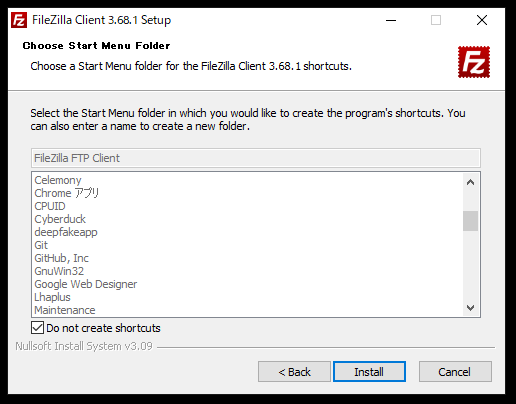
この画面では、スタートメニュー内に作成されるショートカットフォルダの場所を選択することができます。
【ショートカットの場所】
- FileZilla FTP Client
- デフォルトで「FileZilla FTP Client」というフォルダ名でショートカットが作成されます。
- このまま進めると、スタートメニューに「FileZilla FTP Client」というフォルダが作成され、その中にFileZillaのショートカットが追加されます。
- 別のフォルダに作成したい場合
- 名前を変更して、別のフォルダにショートカットを作成することも可能です。
- 例えば「FTPツール」などの名前に変更することで、用途ごとにスタートメニューを整理できます。
- ショートカットを作成したくない場合
- 「Do not create shortcuts」にチェックを入れると、スタートメニューにショートカットが作成されません。
- デスクトップアイコンのみで十分な場合は、このオプションも選択肢の一つです。
選択が終わったら、「Install」をクリックしてインストールを開始してください。
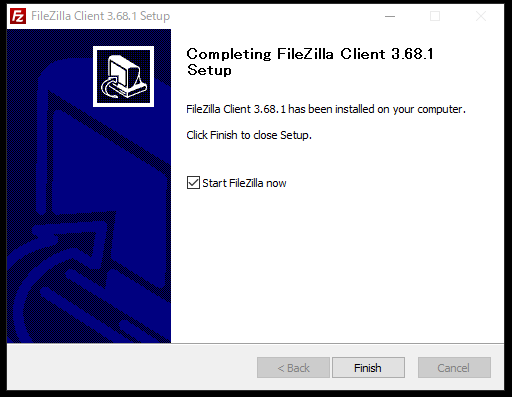
下記の画面が表示されるとインストールの完了です。Start FileZilla nowにチェックを入れたままでFinishをすると起動します。
操作方法も見たい方は、こちらの記事もお勧めです!!



コメント