CPU-Zは、PCのハードウェアに関する詳細な情報を提供する無料のソフトウェアです。特に、CPU(中央処理装置)の詳細な仕様を確認するためによく使用されます。
CPUのモデル、アーキテクチャ、クロック速度、キャッシュサイズなどの詳細。メモリ(RAM)の種類や容量、動作クロック。マザーボードのモデルやBIOSのバージョン。GPU(グラフィックカード)の情報。など‥。これにより、PCのハードウェア構成を把握しやすくなり、システムのパフォーマンスや互換性を確認する際に役立ちます。オーバークロックやパフォーマンスチューニングを行う際にも、CPU-Zは非常に便利なツールです。オーバークロックは不可がかかる為、一般的にはお勧めはしません。
なぜCPU-Zを使うのか
CPU-Zは、以下のような理由で多くのユーザーに利用されています
システム情報の確認
PCのハードウェア構成を詳細に知ることができるため、パーツのアップグレードや互換性の確認に役立ちます。
オーバークロックの監視
CPUやメモリのオーバークロックを行った際に、その設定が正しく適用されているかを確認できます。また、温度や電圧の変化をモニタリングすることで、安全にオーバークロックを行うことができます。
トラブルシューティング
システムに問題が発生した際、CPU-Zを使用してハードウェアの状態を確認し、原因の特定や問題の解決に役立てることができます。
ハードウェアの識別
購入したパーツが正規品か、スペック通りかを確認するためにも使われます。特に中古パーツを購入する際には、CPU-Zを使ってスペックの確認が推奨されます。
CPU-Zはその軽量さと精度の高さから、初心者から上級者まで幅広く使用されており、PCの健康状態を維持し、最適なパフォーマンスを引き出すための強力なツールです。
CPU-Zのインストールと設定
ダウンロード方法
公式サイトへアクセス
まず、CPU-Zの公式サイトにアクセスします。以下のリンクから公式サイトに移動できます。
CPUID公式
日本のソフトウェアダウンロードサイト窓の杜からもダウンロードできます。
ダウンロードページを開く
公式サイトのトップページから「Download」タブをクリックします。
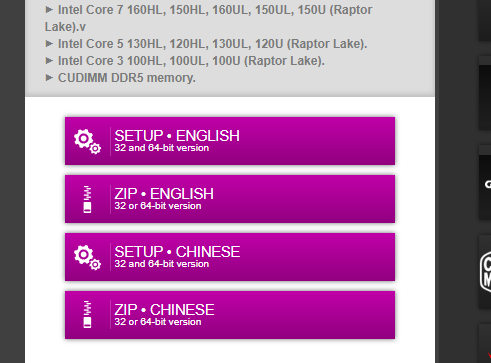
最新バージョンのCPU-Zを選択し、Windows用の「セットアップ」または「ZIP版」をダウンロードします。
ファイルの保存
ダウンロードリンクをクリックすると、ファイルの保存先を指定するダイアログが表示されます。任意の場所にファイルを保存してください。
ダウンロードの選び方
- SETUP版
- インストールが必要。
- PCに定期的にCPU-Zを使用する場合に適しています。
- ZIP版
- インストール不要(解凍後そのまま実行可能)。
- 一時的な使用や、複数のPCでの利用に便利です。
インストール手順
インストーラの起動
ダウンロードしたセットアップファイル(拡張子が「.exe」のファイル)をダブルクリックして起動します。ZIP版をダウンロードした場合は、まずZIPファイルを解凍し、中にある「cpuz.exe」を実行します。
インストールウィザードの進行
セットアップウィザードが開始されます。「Next」をクリックして進行します。
使用許諾契約書が表示されるので、内容を確認して同意し、「Next」をクリックします。
インストール先の選択
デフォルトでは「C:\Program Files\CPU-Z」にインストールされますが、インストール先を変更したい場合は「Browse」をクリックして、別のフォルダを選択します。その後、「Next」をクリックして進行します。
ショートカットの作成
スタートメニューやデスクトップにショートカットを作成するかどうかを選択します。必要に応じてチェックを入れ、「Next」をクリックします。
インストールの実行
すべての設定が完了したら、「Install」をクリックしてインストールを開始します。インストールが完了すると、「Finish」をクリックしてウィザードを終了します。
CPU-Zの起動
インストールが完了したら、スタートメニューやデスクトップに作成されたショートカットからCPU-Zを起動します。
基本設定の確認
タブの確認
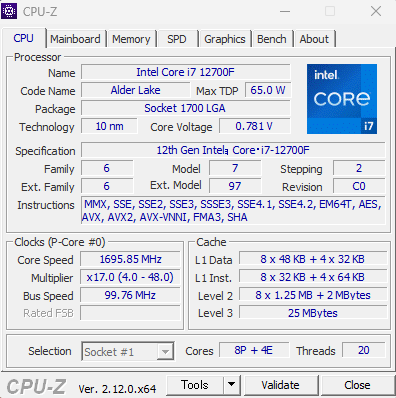
CPU-Zを起動すると、上部に「CPU」「Mainboard」「Memory」「SPD」「Graphics」「Bench」「About」といったタブが表示されます。各タブをクリックして、取得したい情報にアクセスします。
レポートの保存
「Tools」メニューから「Save Report」を選択すると、現在のハードウェア情報をテキストファイルやHTMLファイルとして保存することができます。
これで、CPU-Zのダウンロード、インストール、基本設定の確認が完了です。これらの手順を通じて、PCのハードウェア情報を簡単に確認し、必要に応じて詳細な診断や設定の確認ができるようになります。
CPU-Zで確認できる情報
CPUの詳細情報
CPU-Zの「CPU」タブでは、以下のようなCPUに関する詳細情報を確認できます。
プロセッサ名(Name): CPUのモデル名(例:Intel Core i7-9700K)。
コードネーム(Code Name): CPUの内部設計を指すコードネーム(例:Coffee Lake)。
パッケージ(Package): CPUが使用しているソケットタイプ(例:LGA1151)。
コア数とスレッド数(Cores、Threads): CPUが持つ物理コアとスレッドの数。
動作クロック(Clocks): CPUの現在のクロック速度(MHz単位)。
キャッシュメモリ(Cache): L1、L2、L3キャッシュのサイズ。
命令セット(Instructions): CPUがサポートしている命令セット(例:SSE、AVXなど)。
マザーボードの情報
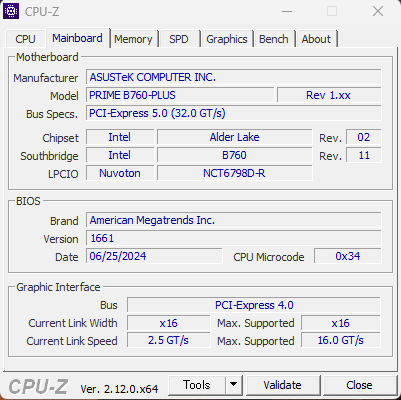
「Mainboard」タブでは、マザーボードに関する詳細情報を確認できます。
マザーボードのモデル: マザーボードの製造元とモデル名(例:ASUS ROG STRIX Z390-E)。
チップセット: マザーボードが使用しているチップセットの種類(例:Intel Z390)。
BIOSバージョン: 現在のBIOSのバージョンとリリース日。
PCI-Expressレーンの構成: マザーボード上のPCIeスロットの詳細。
メモリの情報
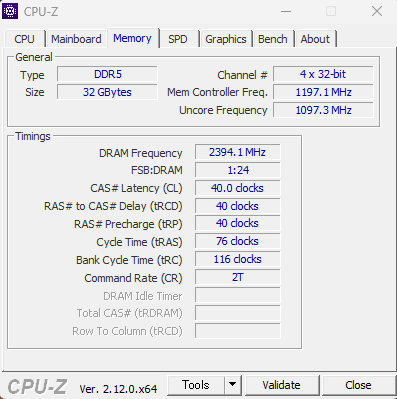
「Memory」タブでは、システムに搭載されているメモリに関する情報を確認できます。
タイプ: インストールされているメモリのタイプ(例:DDR4)。
サイズ: システム全体の総メモリ容量。
チャンネル数: デュアルチャンネル、トリプルチャンネルなどのメモリチャンネル構成。
DRAM Frequency: 実際にメモリが動作している周波数。
CAS# Latency (CL): カスレイテンシーなどのタイミング情報。
RAS# to CAS# Delay (tRCD): アクセスタイムの遅延。
RAS# Precharge (tRP): プリチャージタイム。
Cycle Time (tRAS): サイクルタイム。
Command Rate (CR): コマンドレート。
SPDの情報
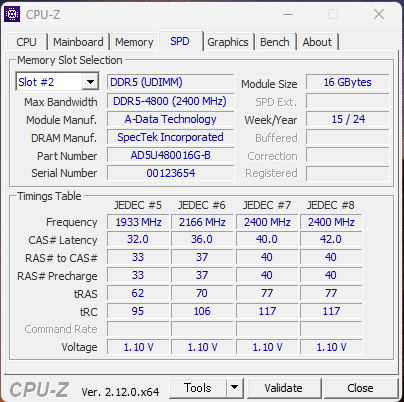
「SPD」タブでは、各メモリモジュールの製造元からの詳細情報と仕様を提供します。
メモリタイプ: メモリの種類(例:DDR4)。
モジュールサイズ: 各スロットに挿入されているメモリモジュールの容量。
最大帯域幅: メモリモジュールの最大転送速度。
製造者: メモリモジュールを製造した企業。
シリアルナンバー: 各メモリモジュールのシリアル番号。
パートナンバー: メモリモジュールの型番や部品番号。
Jedec規格のタイミング: 標準的な動作タイミング。
グラフィックカードの情報
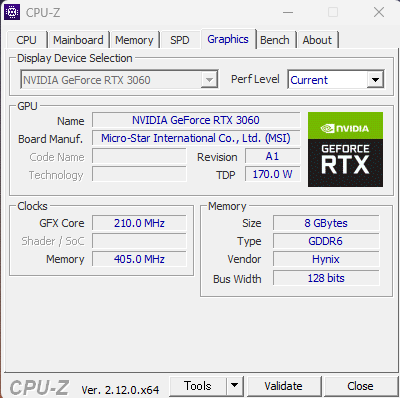
「Graphics」タブでは、システムに搭載されているグラフィックカードに関する情報を確認できます。
GPUの名前: グラフィックカードのモデル名(例:NVIDIA GeForce RTX 3080)。
コアクロック: GPUの動作クロック(MHz単位)。
メモリ: GPUに搭載されているメモリの種類と容量(例:GDDR6X 10GB)。
GPUのバスインターフェース: GPUが接続されているバス(例:PCIe 4.0 x16)。
ベンチマーク「Bench」タブ
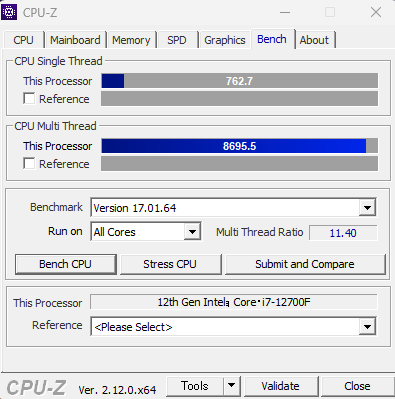
CPU-Zの「Bench」タブは、CPUのベンチマークテストを行い、その性能を数値で示す機能です。このタブを使用すると、ユーザーは自分のCPUの性能を様々な標準化されたテストを通じて測定し、他の一般的なプロセッサと比較することができます。
ベンチマークの実行
CPU-Zには、通常「Bench CPU」と名付けられたボタンがあります。これをクリックすることで、CPUの性能を測定するベンチマークテストが開始されます。
スコアの表示
ベンチマークが完了すると、結果がスコアとして表示されます。このスコアは、プロセッサのシングルスレッド性能とマルチスレッド性能に分けられることが多いです。
得られたスコアをCPU-Zのデータベースにある他のCPUと比較することができます。これにより、現在のCPUが市場にある他の同様のCPUとどのように競合するかを理解するのに役立ちます。
シングル
シングル:400~600ミドルスペック。800を超えるCPUは、高性能と見なされます。
Adobe Photoshop、Microsoft Office(Word, Excel, PowerPoint)、古いゲームやシングルスレッドで最適化されたゲーム。例えば、「The Elder Scrolls V: Skyrim」や「Minecraft」のようなゲームは、シングルスレッド性能に依存する部分が大きいです。
マルチ
マルチ:2000~4000ミドルスペック。6000を超えるCPUは、高性能と見なされます。
マルチスレッドは、Adobe Premiere Pro、3Dグラフィックスソフトウェアやサーバーソフトウェアやデータベース管理システム(例:Apache, MySQL)など‥。、同時に多くの計算処理を行うアプリケーションで重要です。
あくまでも数値での目安であり、人がアプリケーションを操作感をすることによって、性能は実感されるものです。
比較
「Bench」タブ選択し、This Processorの下に、Referenceという項目があります。比較したいcpuを選択してベンチを測定した後に比較が出来ます。
負荷をかけてテスト「Bench」タブ
CPU-Zの「Bench」タブにある「Stress CPU」オプションは、CPUに高い負荷をかけてその安定性をテストする機能です。このテストは、CPUが長時間にわたって最大限の負荷で動作した場合のパフォーマンスと安定性を評価するために使用されます。
「Stress CPU」はハードウェアの限界を押し広げるため、テストを行う際には注意が必要です。特にオーバークロッキングやカスタム冷却ソリューションを使用している場合、適切な監視と環境下でテストを行うことが推奨されます。また、テスト中にシステムの温度やパフォーマンスを監視することで、予期しない問題に対処しやすくなります。
注意、確認事項
安定性のチェック
CPUが高負荷状態にあるときに、システムが安定して動作するかを確認します。これにより、オーバークロッキング後の安定性評価や、ハードウェアの故障が疑われる場合の診断に役立ちます。
熱管理のテスト
長時間にわたる最大負荷は、CPUの冷却システムの効率を試す良い方法です。冷却が不十分な場合、CPUは過熱し、パフォーマンスが低下したり、システムが不安定になったりする可能性があります。
パフォーマンスの評価
高負荷時のCPUの挙動を観察することで、実際の使用状況におけるパフォーマンスを把握することができます。これは、ソフトウェアがCPUをどれだけ効果的に使用できるかを示す指標となります。
使用方法
1:CPU-Zを開き、「Bench」タブを選択します。
2:「Stress CPU」ボタンを見つけ、クリックしてテストを開始します。
3:テストは数分から数時間続くことがあり、ユーザーは任意の時間でテストを停止することができます。
オーバークロック時の動作確認
基本クロックの監視
オーバークロック前後でCPU-Zの「CPU」タブをチェックし、プロセッサの基本クロックがどのように変化しているかを観察します。
電圧レベルの調整
CPU-Zでは直接的な電圧のモニタリング機能は提供されていません。オーバークロック中の電圧調整と監視を行うためには、BIOS設定やHWMonitorなどの他のツールを使用する必要があります。これらのツールで、プロセッサのコア電圧が適切に設定されているかを確認します。確認自体は「CPU」タブの中に「Core Voltage」という項目があります。
温度監視
CPU-Zには温度をモニタリングする機能はありません。プロセッサや他のコンポーネントの温度を監視するためには、HWMonitorや他の専用の温度監視ソフトウェアを使用します。これにより、オーバーヒートを避け、冷却システムが適切に機能していることを確認できます。
まとめ
CPU-Zの利便性と重要性
CPU-ZはCPU、マザーボード、メモリ、GPUなどのコンポーネントについて非常に詳細な情報を提供します。これにはクロックスピード、マルチプライヤー、電圧、内部アーキテクチャ、製造プロセスなどが含まれます。
インストールが簡単で、ユーザーインターフェースが直感的です。リアルタイムのモニタリングが可能で、即座にシステムの詳細を取得できます。
インストーラー版のほかに、ポータブル版も提供されており、インストール不要でUSBドライブから直接実行することが可能です。


コメント